ถ้าเอ่ยถึงเครื่องมือที่ถูกใช้บ่อยมากที่สุดใน ระบบปฏิบัติการ Windows เชื่อว่า File Explorer (แต่ก่อนชื่อว่า Windows Explorer) น่าจะเป็นหนึ่งในเครื่องมือที่ถูกเรียกใช้งานบ่อยมากที่สุด เพราะไม่ว่าเราจะค้นหาไฟล์, โยกย้าย หรือจัดการไฟล์ก็ตาม ทุกอย่างจะเกิดขึ้นที่นี่
ในบทความนี้เราเลยหยิบลูกเล่น และเทคนิคการใช้งาน File Explorer มาแนะนำ เผื่อจะมีทริคไหนที่ช่วยให้ชีวิตคุณง่ายขึ้น
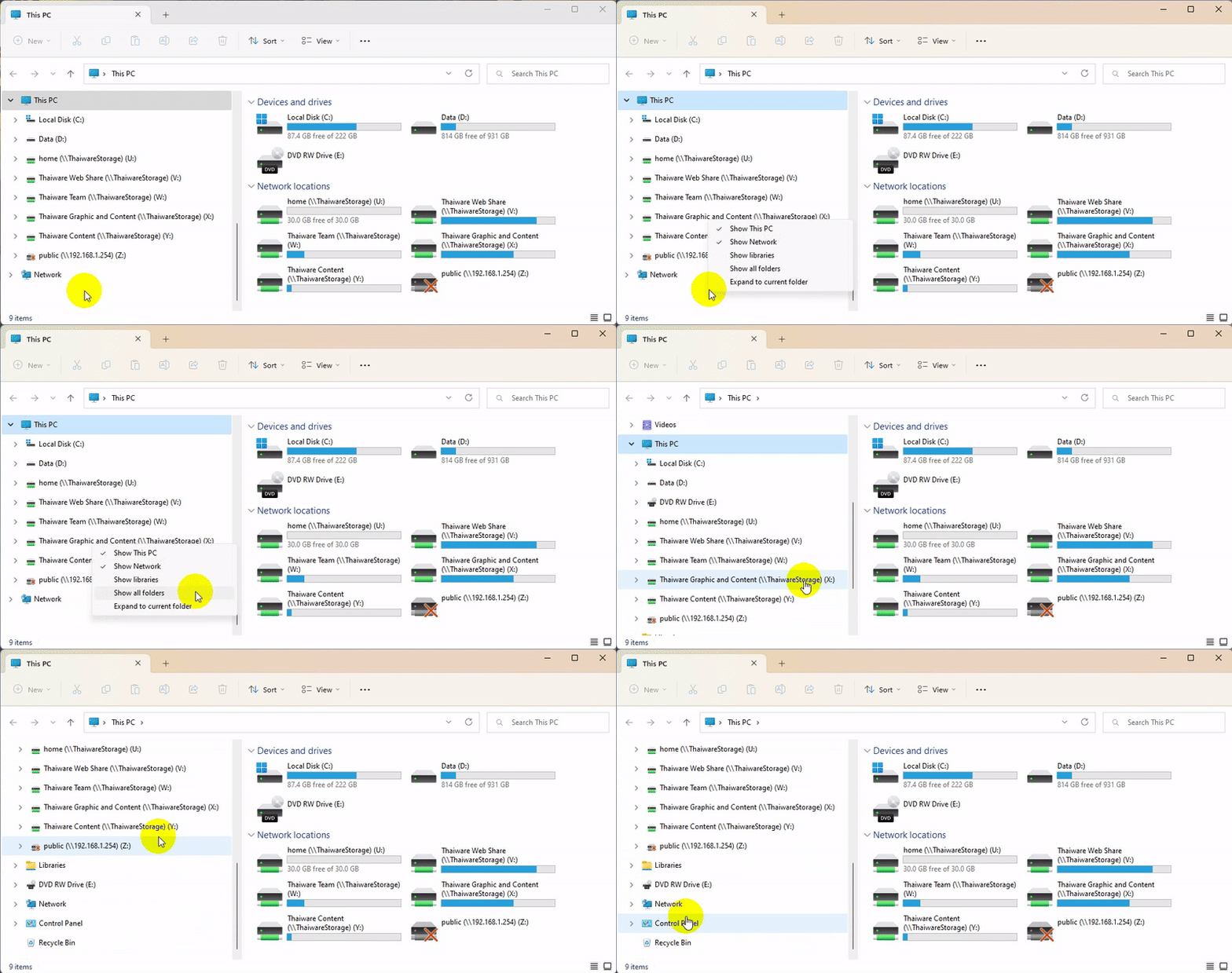
วิธีการก็ง่าย ๆ ให้เราเปิด File Explorer ขึ้นมา ในพาเนลด้านซ้าย ให้เราคลิกขวาที่พื้นที่ว่าง แล้วเลือก "เมนู Show All Folders" เท่านี้ Recycle Bin และ Control Panel ก็จะปรากฏขึ้นมาแล้ว
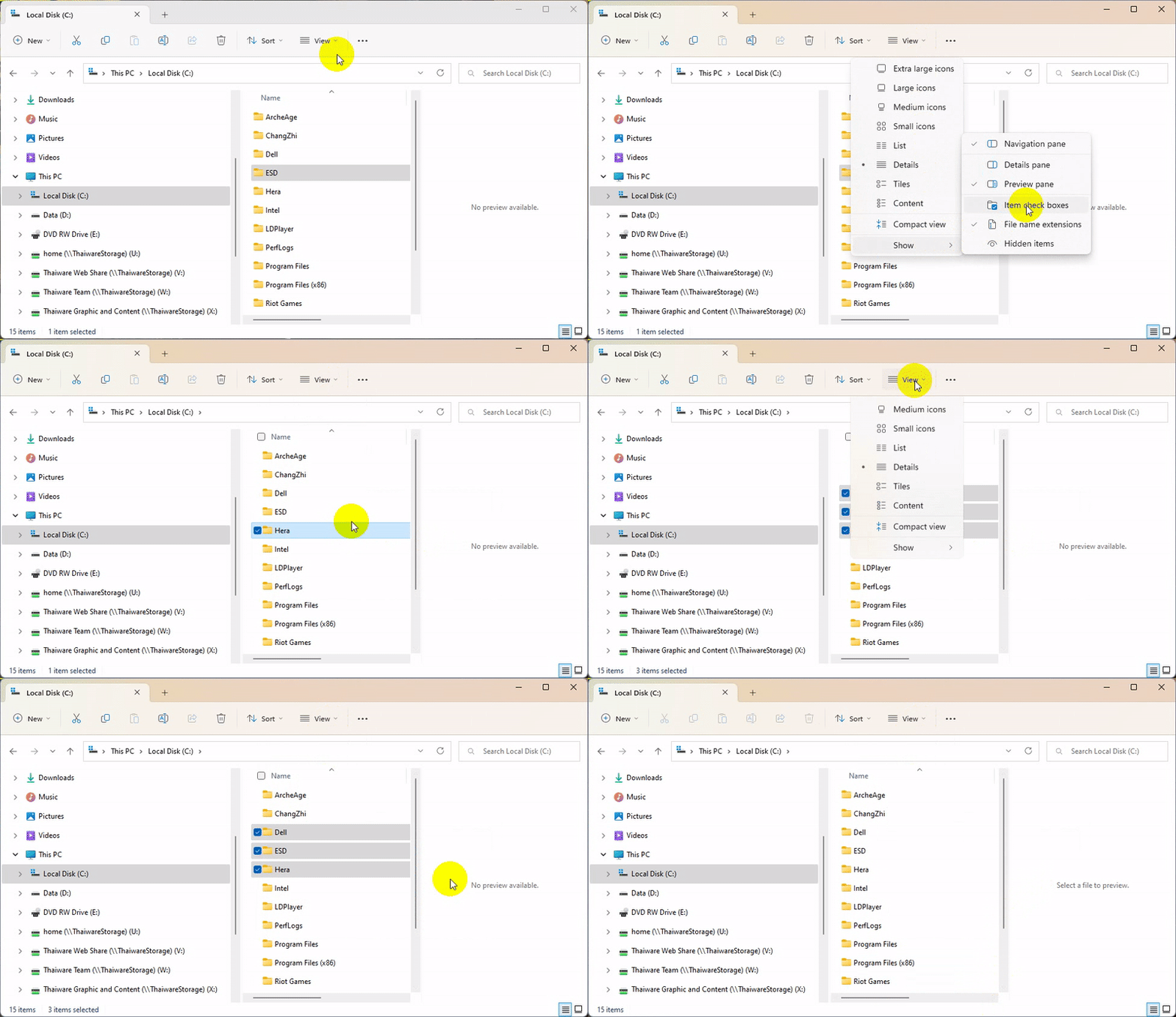
4. แสดงช่องพรีวิวใน File Explorer (Show Preview in File Explorer)
หากคุณมีไฟล์ที่ต้องการใช้งาน แต่จำชื่อไฟล์ไม่ได้ คุณสมบัติช่องพรีวิว (Preview Pane) ใน File Explorer ช่วยให้เราเห็นรายละเอียดไฟล์ได้ทันทีโดยไม่ต้องที่ไม่ต้องเปิดไฟล์ขึ้นมา ทำให้ค้นหาไฟล์ที่ต้องการได้ง่ายขึ้น
กด "ปุ่ม Windows + E" เพื่อเปิด File Explorer ขึ้นมา
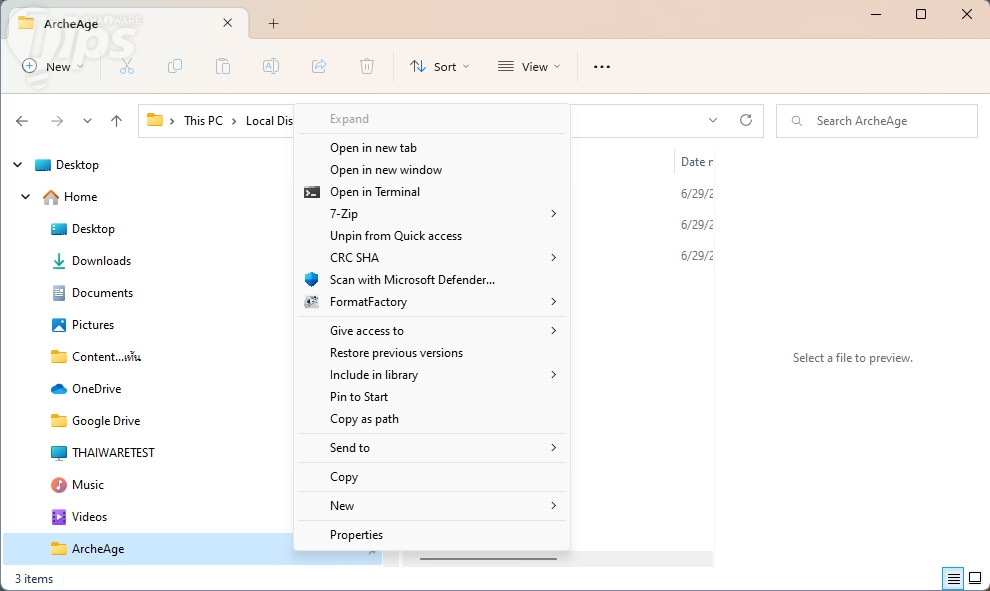
คลิกขวาที่โฟลเดอร์ที่ต้องการเพิ่มไว้ใน Quick Access แล้วเลือก "เมนู Pin to Quick Access"
หากต้องการลบออกจาก Quick Access ก็ให้คลิกขวาที่เป้าหมาย แล้ว "เมนู Unpin from Quick Access"
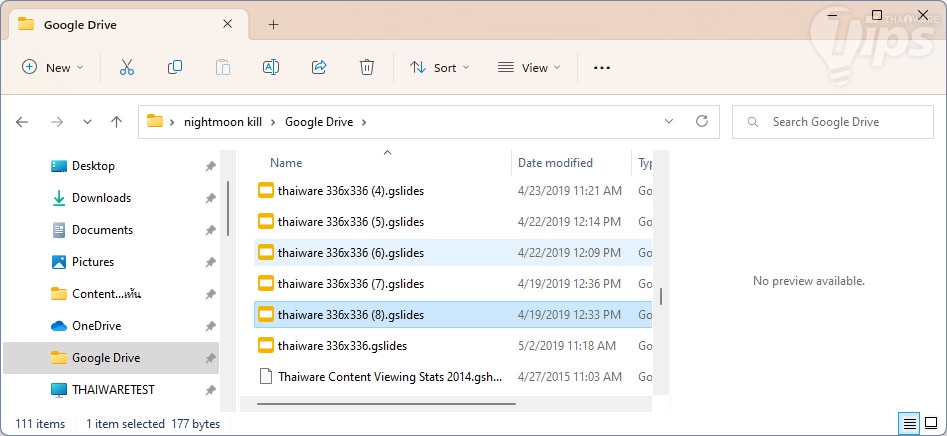
9. เพิ่ม Google Drive ให้ File Explorer (Add Google Drive to File Explorer)
หากคุณใช้งาน Google Drive อยู่เป็นประจำ คุณสามารถเพิ่ม Google Drive มาไว้ใน File Explorer เพื่อเพิ่มความสะดวกแก่การใช้งาน โดยการทำก็ไม่ยาก เพราะทาง Google เตรียมเครื่องมือเอาไว้ให้เรียบร้อยแล้ว