
ซอฟต์แวร์ (Software)
โซลูชันตามแบรนด์ (Brand-Specific Solutions)
-
 Minitab Solution(โซลูชันวิเคราะห์ข้อมูลสถิติเชิงลึก)
 -
 Easeus(โซลูชันกู้ สำรองข้อมูล | งานเอกสาร | มัลติมีเดีย)
 -
 Canva Business & Enterprise(โซลูชันออกแบบและสื่อสารด้วยภาพสำหรับองค์กร)
 -
 TeamViewer(โซลูชันควบคุมคอมพิวเตอร์ และทำงานระยะไกล)
 -
 GstarCAD(โซลูชัน CAD ออกแบบ 3D และ 2D)
 -
 Google Workspace(โซลูชันอีเมลและเครื่องมือทำงานสำหรับธุรกิจ)
 -
 ChatGPT Business(โซลูชัน AI สําหรับธุรกิจ ผู้ช่วยทุกแผนกในองค์กร)New
โซลูชันตามการใช้งาน (Specialized Solutions)
ขาย Paradize Barcode SME ลิขสิทธิ์แท้
(โปรแกรม พิมพ์บาร์โค้ด)
สินค้าหมด
เมื่อ: 10 พฤศจิกายน 2558
ผู้เข้าชม: 18,870
คะแนน:
3.38 (13 โหวต)
Paradize Barcode SME
โปรแกรมพิมพ์บาร์โค้ด
Paradize Barcode SME โปรแกรมพิมพ์บาร์โค้ด สำหรับงานขาย สามารถกำหนดขนาดกระดาษได้เอง ใช้งานง่าย และ สามารถตรวจสอบหมายเลยบาร์โค้ดที่ถูกต้องได้
คุณสมบัติ
- พิมพ์ฉลากบาร์โค้ดโดยท่านสามารถ กำหนดขนาดกระดาษ กำหนดขนาดของฉลาก ได้เอง เช่น พิมพ์ลงบนกระดาษ A4 ธรรมดา หรือลงบนกระดาษLabel ที่มีขายทั่วไป ซึ่งกระดาษชนิดนี้จะถูกตัด และกำหนดขนาดของฉลากไว้แล้ว ท่านก็สามารถใช้โปรแกรมนี้จัดรูปแบบได้ตามที่กระดาษกำหนดไว้
- จัดเก็บรายละเอียด เช่นความกว้าง ความยาว ฯลฯ ต่างๆ ที่ท่านได้เซ็ตไว้ลงในโปรแกรมอัตโนมัติ และท่านสามารถแก้ไขได้ภายหลังอีกด้วย
- ตรวจสอบหมายเลยบาร์โค้ดที่ท่านได้พิมพ์ไป หากท่านใส่หมายเลขบาร์โค้ดผิดรูปแบบมาตราฐาน โปรแกรมจะเปลี่ยนให้ถูกต้องตามหลักบาร์โค้ดสากล โดยอัตโนมัติ
- Save ข้อมูลรายละเอียดต่างๆ ของสินค้าเก็บไว้ในฐานข้อมูลได้ไม่จำกัดจำนวน
- สามารถพิมพ์บาร์โค้ดได้ 2 แบบคือ EAN-13 และ EAN-8, ระบบ 128 และ 39 (ซึ่งสามารถใส่รหัสบาร์โค้ดแบบตัวอักษรได้)เหมาะสำหรับในสต็อกสินค้า สินค้าที่ใช้ส่งห้าง, หรือส่งเซเว่น ร้านเช่าวิดีโอ, วีซีดี , ห้องสมุด หรือผู้ประกอบการรายย่อย, ธุรกิจ SME, บริษัท ห้างร้านต่างๆ
ส่วนประกอบของโปรแกรม
- พื้นที่ส่วนที่ 1 (หมายเลข 1) คือพื้นที่ป้อนข้อมูล/แก้ไขข้อมูลรายละเอียดสินค้า
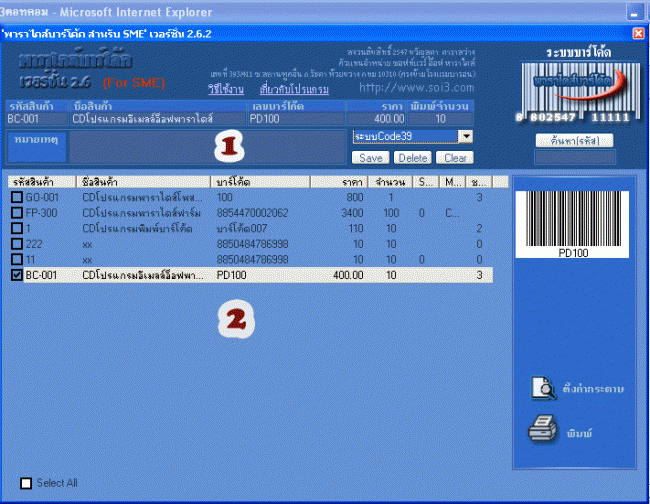
- พื้นที่ส่วนที่ 2 (หมายเลข 2) เป็นพื้นที่แสดงรายการสินค้าที่มีอยู่ทั้งหมด
วิธีการลงทะเบียน
- Download โปรแกรมไป ติดตั้ง บนเครื่องที่ต้องการใช้งาน
- ในการ RUN ครั้งแรกโปรแกรมจะ Generate KEYFILE ขึ้นมา
- ลูกค้าทำการส่ง KEYFILE ให้ทาง Thaiware ที่ Shop@thaiware.com โดยใช้เมลที่ลงทะเบียนสั่งซื้อสินค้ากับทางไทยแวร์เท่านั้น
- เมื่อทาง Thaiware รับ KEYFILE แล้วจะ Generate AUTHORIZED ส่งกลับไปให้เพื่อทำการปลดล็อกโปรแกรมต่อไป
วิธีการใช้งาน
1. ป้อนรายละเอียดสินค้าเข้าไปในโปรแกรม
- การเพิ่มรายการสินค้า คลิกที่ปุ่ม Clear จากนั้นใส่ข้อมูลต่างๆ แล้วกดปุ่ม Save ในช่อง'พิมพ์จำนวน' หมายถึง จำนวนของฉลากบาร์โค้ดที่ท่านต้องการ
- การแก้ไขรายละเอียดรายการสินค้าต่างๆ ให้ท่านเลือกรายการสินค้าที่ต้องการแก้ไขจากรายการด้านล่าง (ในส่วนที่ 2 รูปหน้าจอหลัก) แล้วแก้ไขรายการต่างๆ ได้ทันที จากนั้นคลิกปุ่ม Save หรือคลิกปุ่ม Delete หากต้องการลบรายการสินค้าออก
- การค้นหารายการสินค้าสามารถใส่รหัสสินค้า แล้วคลิกปุ่มค้นหาได้ทันที

2. จัดวางตำแหน่งของ รูปบาร์โค้ด/ตัวอักษร/ขนาดกระดาษ
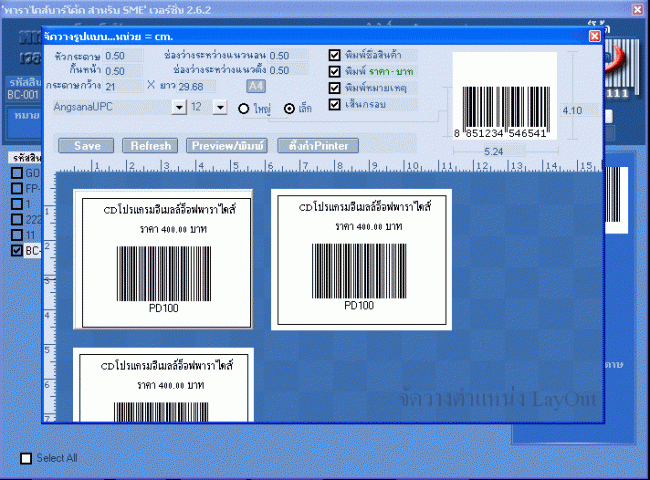
เมื่อป้อนรายงานสินค้าเสร็จเรียบร้อยแล้ว และต้องการจัดวางตำแหน่งของฉลากบาร์โค้ด ให้ท่านคลิกที่รูปเครื่องพิมพ์ จากนั้นจะปรากฎหน้าจอสำหรับจัดวางรูปแบบบาร์โค้ด(Lay Out)
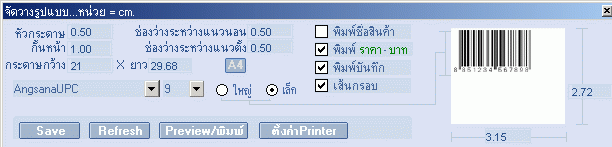
- ก่อนอื่นให้ท่านกำหนดขนาดของกระดาษก่อน โดยวัดจากกระดาษจริง จากนั้นนำมากำหนดลงในโปรแกรมนี้โดยใช้หน่วยเป็นเซนติเมตร
- สำหรับการกำหนดขนาดโดยกำหนดจากเครื่องพิมพ์นั้นจะไม่มีผลกับโปรแกรมนี้ ('กำหนดได้จากปุ่ม'ตั้งค่าprinter') เพียงแต่ให้ท่านกำหนดขนาดกระดาษของเครื่องพิมพ์ให้ใหญ่ไว้ก่อนจะเป็นผลดีเช่นให้เป็น A4 ไว้ เมื่อเวลาท่านพิมพ์ โปรแกรมจะพิมพ์ ออกมาตามขนาดที่ท่านได้กำหนดไว้ในช่องด้านบน ซึ่งอาจเป็นรูปแบบของกระดาษชนิดอื่นๆ ก็ได้ แต่ขอให้มีขนาดเล็กกว่าที่กำหนดไว้ที่เครื่องพิมพ์ หรือพูดไม่ให้สับสนก็คือ กำหนดขนาดที่โปรแกรมนี้ให้เล็กกว่ากำหนดขนาดกระดาษที่เครื่องพิมพ์จะดีที่สุด สาเหตุนั้นมาจากโปรแกรมนี้ สามารถกำหนดขนาดได้มากกว่าที่มาตราฐานของเครื่องพิพม์มีให้นั่นเอง
- เมื่อกำหนดขนาดและส่วนต่างๆของกระดาษแล้วต่อมาจึงเริ่มปรับแต่งในส่วนของตัวอักษร และการจัดวางตำแหน่งโดยสามารถปรับตำแหน่ง ด้วยการใช้เมาส์ลากแล้ววางได้อีกด้วย
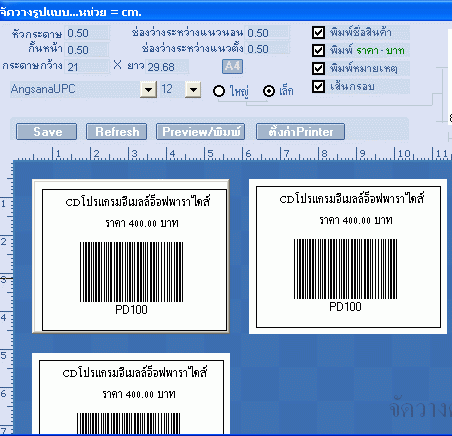
- การปรับแต่งนั้น ท่านจะเห็นว่าในหน้าจอพื้นที่Lay Out นั้น จะมีตัวอย่างฉลากมาให้ 3 อัน เราทำการปรับแต่งได้เพียง 1 อันเท่านั้นคือ อันที่ 1 ส่วนอีก 2 อันที่เหลือจะเป็นเพียงรูปหลังจากปรับแต่งแล้วให้เราดูได้สะดวกยิ่งขึ้นเท่านั้น เราจะไม่สามารถปรับใดๆ ได้จากฉลากตัวอย่างรูปที่ 2 และ 3 และสำหรับรูปที่หนึ่ง บางครั้งเราได้ทำการปรับขนาดหรือระยะของราคา หรือ ชื่อสินค้า หรือ บันทึกเพิ่มเติม แต่ปรากฎกว่าบางครั้งมองไม่เห็นหรือมองเห็นตัวอักษรขาดหายไป ซึ่งจะเป็นเพียงขณะออกแบบ หรือขณะใชัเมาส์ลากขยับตัวอักษรใน ฉลากอันที่ 1 เท่านั้นเอง สาเหตุมาจากการทับกันของชุดตัวอักษรหรือ บาร์โค้ด แต่จะไม่มีผลทำให้ตัวอักษรขาดหายไปจริงๆ ซึ่งเราก็สามารถดูภาพจริงๆ ได้จากฉลากอันที่ 2 หรือ 3 แทนได้ หากบางครั้งเราต้องการใช้มาส์ลากชุดตัวอักษรบางตัวเช่น ราคา แต่เราหาไม่เจอ นั่นหมายความว่า ชุดตัวอักษรนั้น ถูกอันอื่นซ้อนทับอยู่ด้านล่างให้เราใช้เมาส์ลากอันที่อยู่ด้านบนขยับออกไปก่อนนิดหน่อยพอให้เห็น และเมื่อนำเมาส์ไปไว้ด้านบนของชุดอักษรที่เราต้องการก็ทำงานทันที
3. สั่งพิมพ์
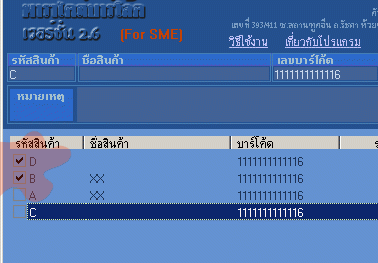
- หลังจากกำหนดส่วนต่างๆ เสร็จเรียบร้อยแล้วควรคลิกปุ่มSave เก็บค่าที่เราได้ตั้งไว้ แล้วเริ่มสั่งพิมพ์โดยทำเครื่องหมายถูกที่หน้าสินค้าที่ต้องการ และคลิกที่รูปเครื่องพิมพ์
ผลิตภัณฑ์ที่เกี่ยวข้อง
ความคิดเห็น 0


